Cómo reiniciar el sonido en Windows 11 cuando deja de escucharse
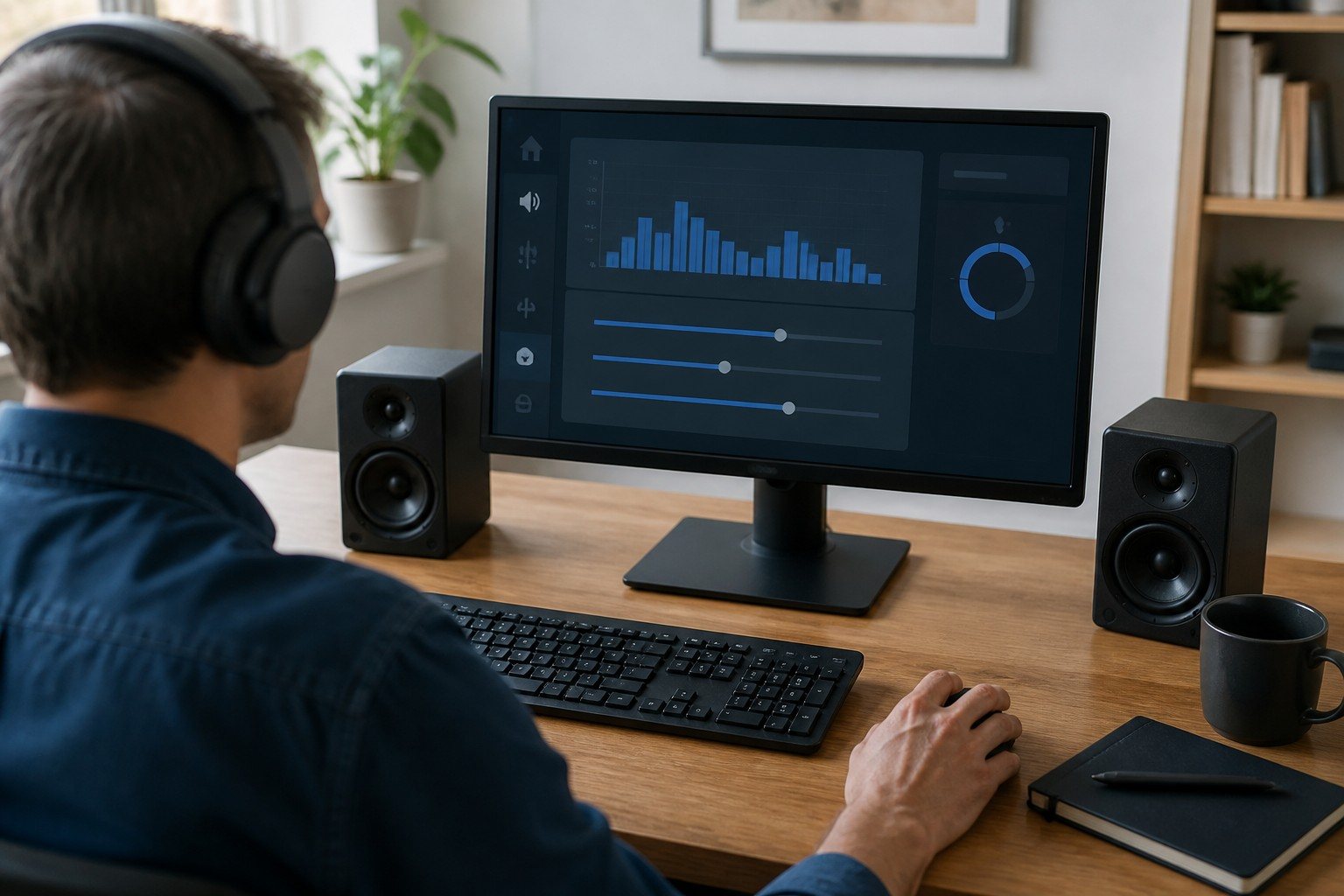
Cuando Windows 11 deja de reproducir sonido, reiniciar el ordenador puede resolverlo, pero no siempre explica qué falló. La salida activa puede haber cambiado, una aplicación puede estar silenciada o un servicio de audio puede haberse quedado bloqueado. Seguir un orden concreto permite recuperar el sonido con menos interrupciones y conservar una pista útil si el problema vuelve.
Empieza por lo reversible y avanza hacia controladores y hardware solo cuando sea necesario. No conviene instalar paquetes de procedencia dudosa ni cambiar muchos ajustes a la vez. Para ampliar este tipo de procedimientos técnicos paso a paso, el blog Tipstecno reúne explicaciones orientadas a resolver incidencias cotidianas sin dar saltos innecesarios.
Comprueba la salida y el mezclador de volumen
Haz clic en el icono de sonido de la barra de tareas y abre el selector situado junto al control de volumen. Windows puede haber elegido un monitor HDMI, unos auriculares Bluetooth o una interfaz que ya no utilizas. Selecciona los altavoces correctos y reproduce un archivo local conocido. Una página web puede estar silenciada o tener su propio problema, por lo que no es la mejor prueba inicial.
En Configuración, entra en Sistema y Sonido. Confirma que el dispositivo figura como salida y revisa el mezclador. Cada aplicación mantiene un nivel y una salida independiente. Restablecer el mezclador puede devolverlas a la opción predeterminada, pero anota antes cualquier configuración especial. También revisa el botón físico, la rueda de volumen y la alimentación de los altavoces.
Desconecta y vuelve a detectar el dispositivo
Si utilizas USB, cambia de puerto después de cerrar las aplicaciones de audio. Evita probar primero en un concentrador, ya que puede introducir problemas de alimentación. En Bluetooth, desconecta los auriculares desde el panel rápido y vuelve a conectarlos. Comprueba que se elige el perfil estéreo para escuchar y no únicamente el perfil de manos libres, que ofrece otra calidad y puede quedar retenido por una videollamada.
Con HDMI o DisplayPort, apaga y enciende la pantalla, y vuelve a insertar el cable sin forzarlo. Algunos monitores aparecen como salida aunque no tengan altavoces. Si el sonido desapareció al conectar una segunda pantalla, la causa suele ser el cambio automático de dispositivo, no un fallo de la tarjeta de sonido.
Reinicia los servicios de audio de Windows
Pulsa Windows y R, escribe services.msc y acepta. Busca Audio de Windows y Compilador de extremo de audio de Windows. Comprueba que se están ejecutando y que su inicio es automático. Puedes seleccionar Reiniciar en el servicio de Audio de Windows. Guarda antes cualquier proyecto que utilice el sonido, porque las aplicaciones abiertas pueden perder temporalmente sus dispositivos.
Si el servicio no arranca, lee el mensaje de error y no modifiques sus dependencias al azar. Reinicia el equipo y aplica las actualizaciones pendientes. Un servicio que vuelve a detenerse apunta a un controlador, una utilidad del fabricante o archivos del sistema, y requiere más diagnóstico que un simple cambio de volumen.
Usa el solucionador y revisa las mejoras de audio
Windows incluye un solucionador accesible desde Sistema, Solucionar problemas y Otros solucionadores. No siempre encuentra la causa, pero comprueba estados básicos y puede reactivar un dispositivo. Después abre las propiedades de la salida y desactiva temporalmente mejoras, sonido espacial y efectos. Algunas utilidades de portátil añaden procesamiento que entra en conflicto tras una actualización.
Verifica también el formato predeterminado. Una frecuencia o profundidad poco habitual puede causar silencio en determinadas aplicaciones. Prueba un formato estándar, aplica y vuelve a reproducir. No cambies ajustes avanzados si el dispositivo funciona en otros programas. En ese caso, revisa primero la salida seleccionada dentro de la aplicación concreta.
Actualiza o reinstala el controlador con prudencia
Abre el Administrador de dispositivos y localiza el equipo en Entradas y salidas de audio y en Controladoras de sonido. Si aparece un símbolo de advertencia, consulta sus propiedades. Busca primero el controlador en Windows Update o en la web oficial del fabricante del ordenador, la placa o la interfaz. Evita programas que prometen actualizar todos los controladores automáticamente.
Desinstalar el dispositivo y reiniciar puede forzar una detección limpia, pero asegúrate de disponer del instalador correcto si se trata de hardware profesional. Si el fallo empezó justo después de una actualización, la opción de volver al controlador anterior puede ser más adecuada. Crea un punto de restauración antes de cambios amplios.
Determina si el origen es físico
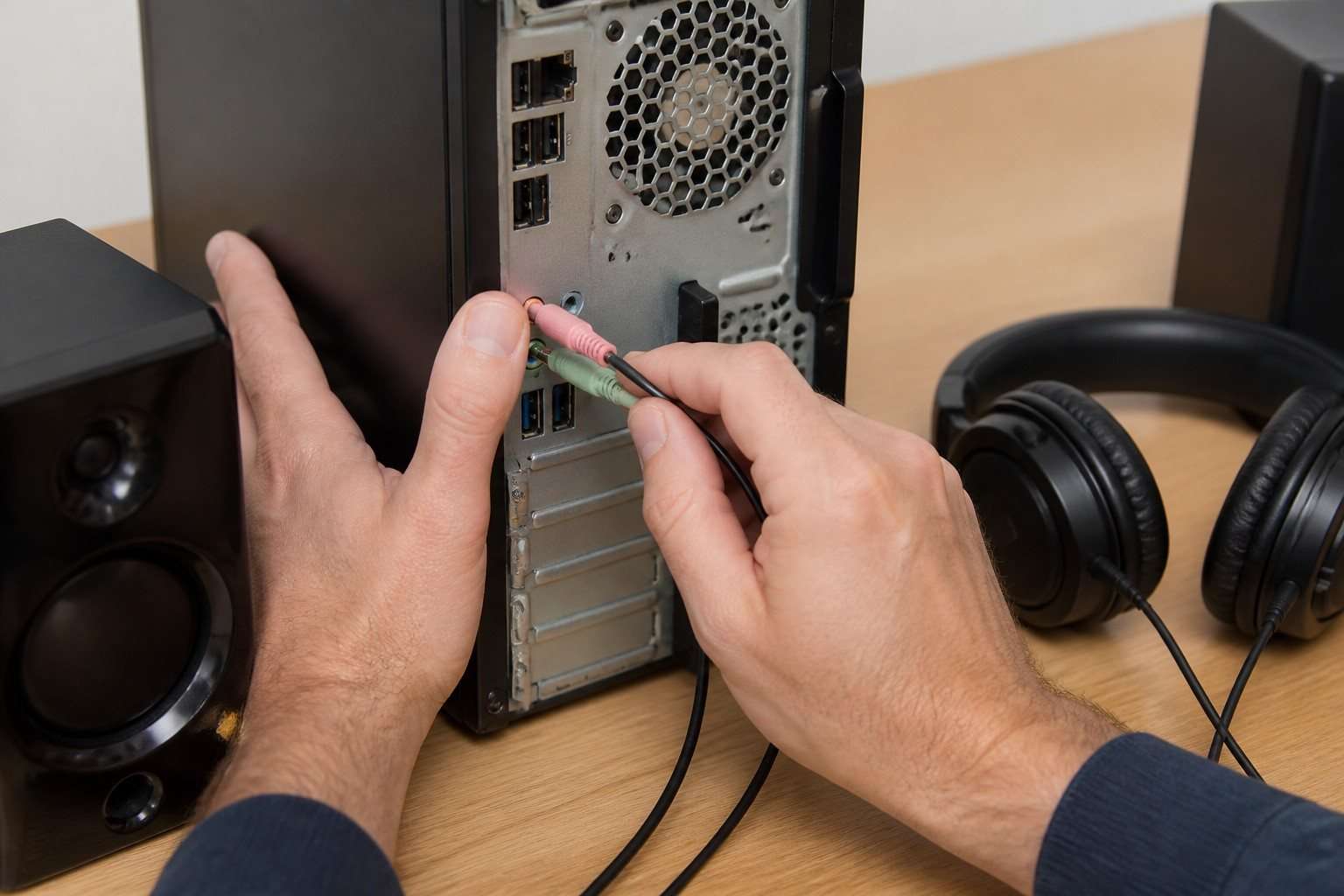
Prueba los auriculares o altavoces en otro aparato y conecta un dispositivo distinto al ordenador. Esa comparación separa rápidamente un fallo del accesorio de uno del sistema. En conectores analógicos, comprueba que usas la salida correcta y que el conector entra por completo. Los cables con micrófono para móvil no siempre se comportan igual en un PC con tomas separadas.
Si recuperas el sonido, anota qué paso lo consiguió. Si desaparece de nuevo al abrir una aplicación o conectar una pantalla, ya tienes un desencadenante reproducible. Esa información vale más que repetir reinicios. Y si ningún dispositivo funciona ni aparece en el sistema, consulta al fabricante antes de alterar la BIOS o abrir el equipo, especialmente si continúa en garantía.
Cuando solo falla una aplicación
Abre la configuración de audio del programa y elige la salida predeterminada o el dispositivo concreto que estás probando. Las aplicaciones de edición, juego y videollamada pueden conservar un nombre antiguo aunque Windows haya cambiado. Cierra por completo el programa después de modificarlo, porque algunos motores de audio solo detectan dispositivos al iniciar.
Revisa el modo exclusivo en las propiedades avanzadas del dispositivo. Permite que una aplicación tome el control, algo útil en determinados flujos profesionales, pero puede dejar sin audio a otras. Desactívalo temporalmente si el silencio aparece al abrir un programa concreto. Si utilizas una interfaz de audio, su controlador ASIO tiene ajustes propios y no siempre comparte la misma ruta que el sonido general de Windows.
Los navegadores también mantienen permisos y silenciado por pestaña. Comprueba el icono de altavoz, la salida elegida por el sitio y los permisos de reproducción. Prueba una ventana privada solo como diagnóstico, sin introducir credenciales, para descartar extensiones. Si allí funciona, revisa complementos de control de volumen, captura o privacidad en lugar de reinstalar todo el sistema.
Cuando el fallo comenzó tras una actualización, anota la versión y consulta la página de soporte del fabricante. Una corrección publicada para el modelo tiene más valor que descargar un controlador genérico. No bloquees indefinidamente las actualizaciones de seguridad. Si vuelves a una versión anterior, hazlo de forma temporal y comprueba cuándo aparece una solución estable.
Para un equipo de trabajo, crea una prueba mínima que puedas repetir: archivo local, salida concreta, nivel fijo y duración breve. Documenta si funciona después de reiniciar el servicio, cambiar de usuario o arrancar sin utilidades del fabricante. Esa secuencia permite al soporte identificar un conflicto. El objetivo no es acumular cambios, sino descubrir qué componente rompe una ruta de audio que antes era estable.
Si alternas entre oficina, base USB-C y teletrabajo, asigna nombres reconocibles a los dispositivos cuando el controlador lo permita. Antes de una reunión, abre el panel de sonido y realiza una llamada de prueba. Windows puede recordar salidas distintas por aplicación y ubicación. Una comprobación de un minuto evita descubrir el cambio cuando ya ha comenzado la conversación.
Conserva el instalador oficial del controlador que funciona y anota su versión, pero no bloquees actualizaciones sin revisar. Si el equipo forma parte de una organización, comunica el incidente antes de instalar nada por tu cuenta. Una configuración central o una herramienta corporativa puede restaurar el controlador automáticamente y explicar por qué el problema reaparece después de cada reinicio.